轻巧 · 顺手 · 专注

截图,也可以
更顺手一点。

捕捉屏幕上的重要内容,随手标注、置顶查看。少一点来回切换,多一点专注在正在做的事。

轻量启动 · 快捷操作 · 让灵感留在眼前

✓操作简单 ✓工作流更顺 ✓截图随手可用
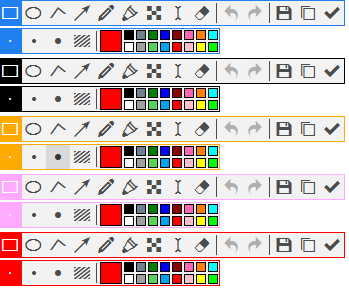
Snipaste 软件主界面截图
轻松完成每一步

把常用操作,变得简单

从截取到查看,再到分享或整理,让每一步都清晰、直接,不打断你的思路。

⌖

快速截取屏幕

自由选择屏幕区域,重要内容随时捕捉。界面清爽,截图过程不被多余步骤打扰。

✎

标注重点内容

用箭头、线条和文字突出关键信息。整理问题、反馈设计或记录灵感,都更直观。

▣

贴图置顶查看

把截图暂时贴在桌面上,一边参考,一边继续工作。资料不用反复切换窗口寻找。

⌘

快捷键随手操作

常用动作可以通过快捷键快速触发。熟悉之后,截图与查看自然融入日常节奏。

↗

内容轻松整理

完成的截图可以按自己的习惯保存与管理,让临时记录也能在需要时再次找到。

◌

专注你的工作流

不需要复杂设置,也不必改变原有习惯。打开工具,按需要使用即可。

屏幕内容,就在手边

贴在桌面上,
查看更方便

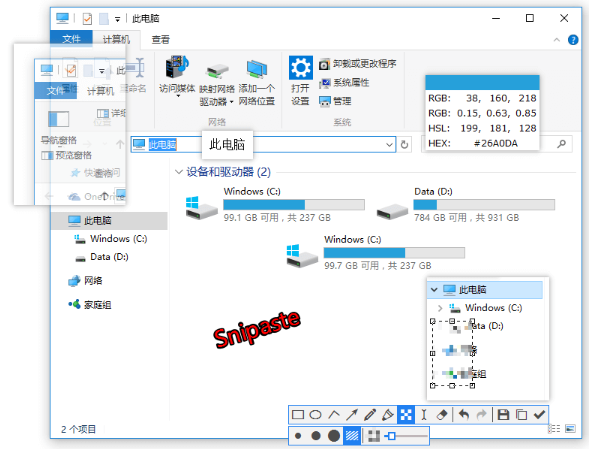
临时参考的尺寸、配色、文案或操作步骤,不必在多个窗口之间来回切换。把需要的画面放在眼前,思路自然更连贯。
  • ✓适合设计对照、资料参考与日常记录
  • ✓让重要信息保持可见,减少重复查找
  • ✓截图展示区域与文案均可替换成你的实际内容
截图置顶查看效果
三步开始使用

上手很简单

从第一次启动到完成一张截图,用熟悉的方式开始,不需要复杂的学习过程。

截图效果
STEP 01

选中需要的画面

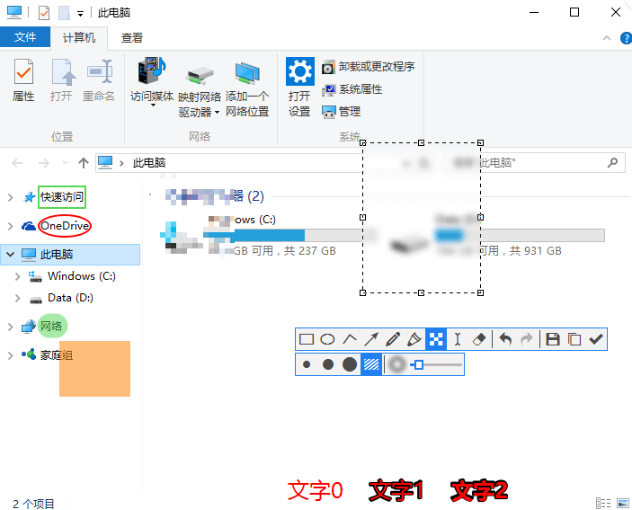
启动截图功能,在屏幕上拖动鼠标选择区域。边缘和内容都能按需调整。

快捷键可在设置中自定义
截图效果
STEP 02

标注并突出重点

根据使用场景添加箭头、线条或文字,让反馈、说明和记录更容易理解。

清晰表达,不止是一张图片
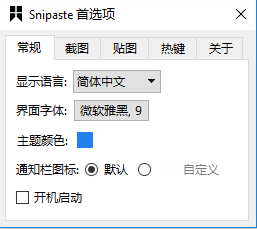
截图效果
STEP 03

保存,或贴在桌面

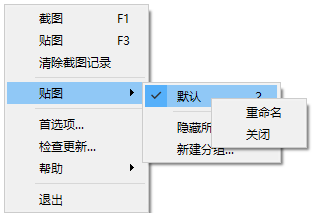
需要归档时保存图片;需要对照时将截图置顶显示,让参考内容保持可见。

按工作习惯选择下一步
价格方案

选择适合自己的方式

先从日常使用开始;如果需要更多能力,再了解进阶方案。

个人使用

满足日常截图与记录需求

轻松开始
免费 / 按实际版本说明
  • ✓基础截图与常用操作
  • ✓满足日常学习与办公场景
  • ✓可根据实际版本更新内容
下载使用

价格区域为落地页示例文案。上线前请根据实际授权方式、产品版本与价格政策进行核对和替换。

现在开始

把顺手的截图方式带走

选择对应系统的下载入口,开始整理你的屏幕灵感。